Conecta tu workspace de AI Rankia con Google Looker Studio y crea dashboards interactivos con tus datos de visibilidad en IA.
Plantillas listas (la forma más rápida)
No tienes que construir nada: hay dos dashboards listos. Los dos usan el mismo conector y la misma llave. En AI Rankia ve a MCPs → API & Looker Studio, pulsa Create my Looker key y luego Create my dashboard en la plantilla que quieras. Looker te pide autorizar el conector de AI Rankia: pega tu llave, pulsa Save and share y el dashboard es tuyo, con tus datos.
1. Informe de AI Visibility
Cómo hablan de tu marca los motores de IA: visibilidad, citas y fan-out en 7 motores. Ver la demo en vivo.
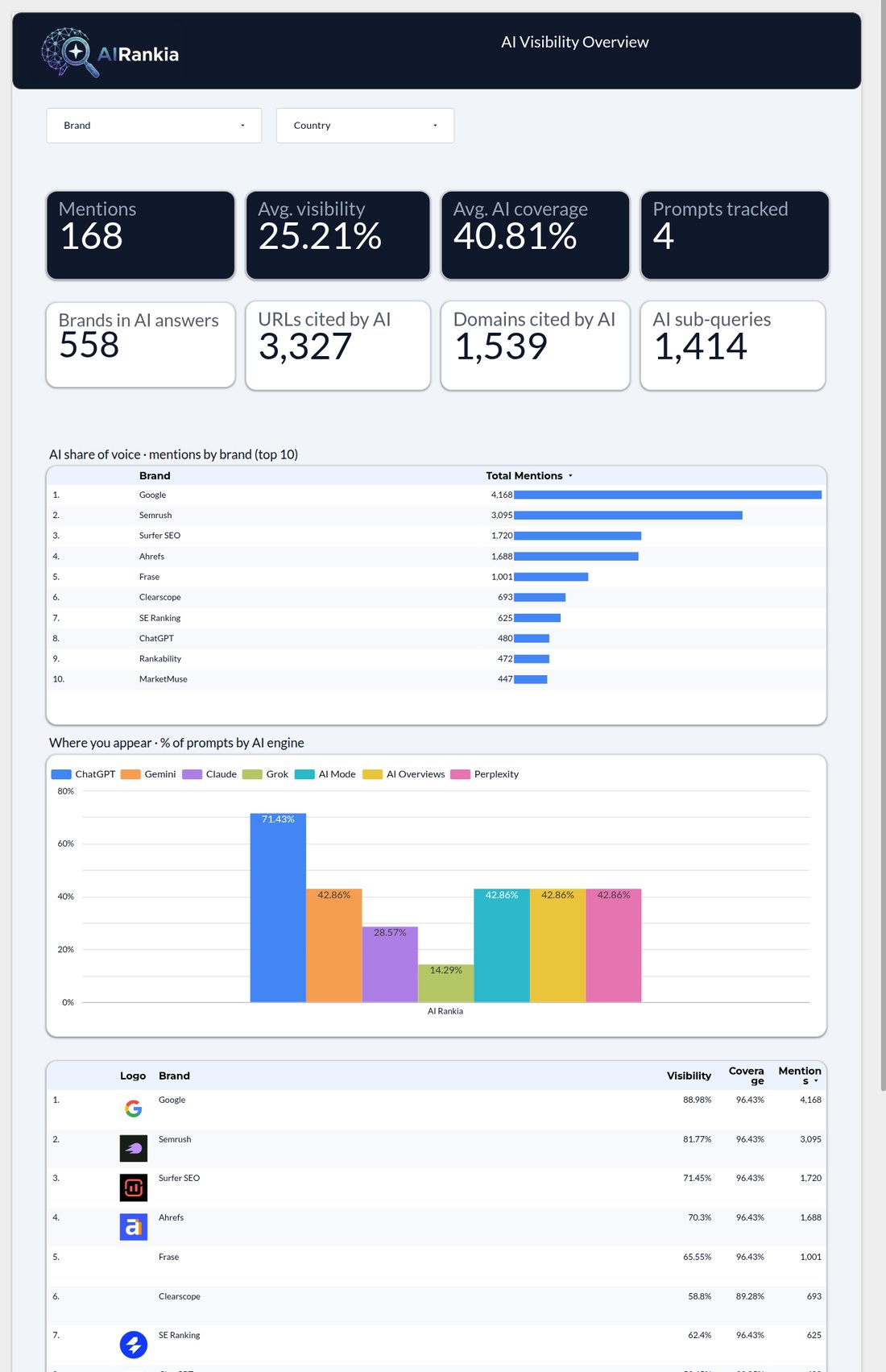
Overview — KPIs, share of voice en IA, tu visibilidad por motor y el ranking de marcas.
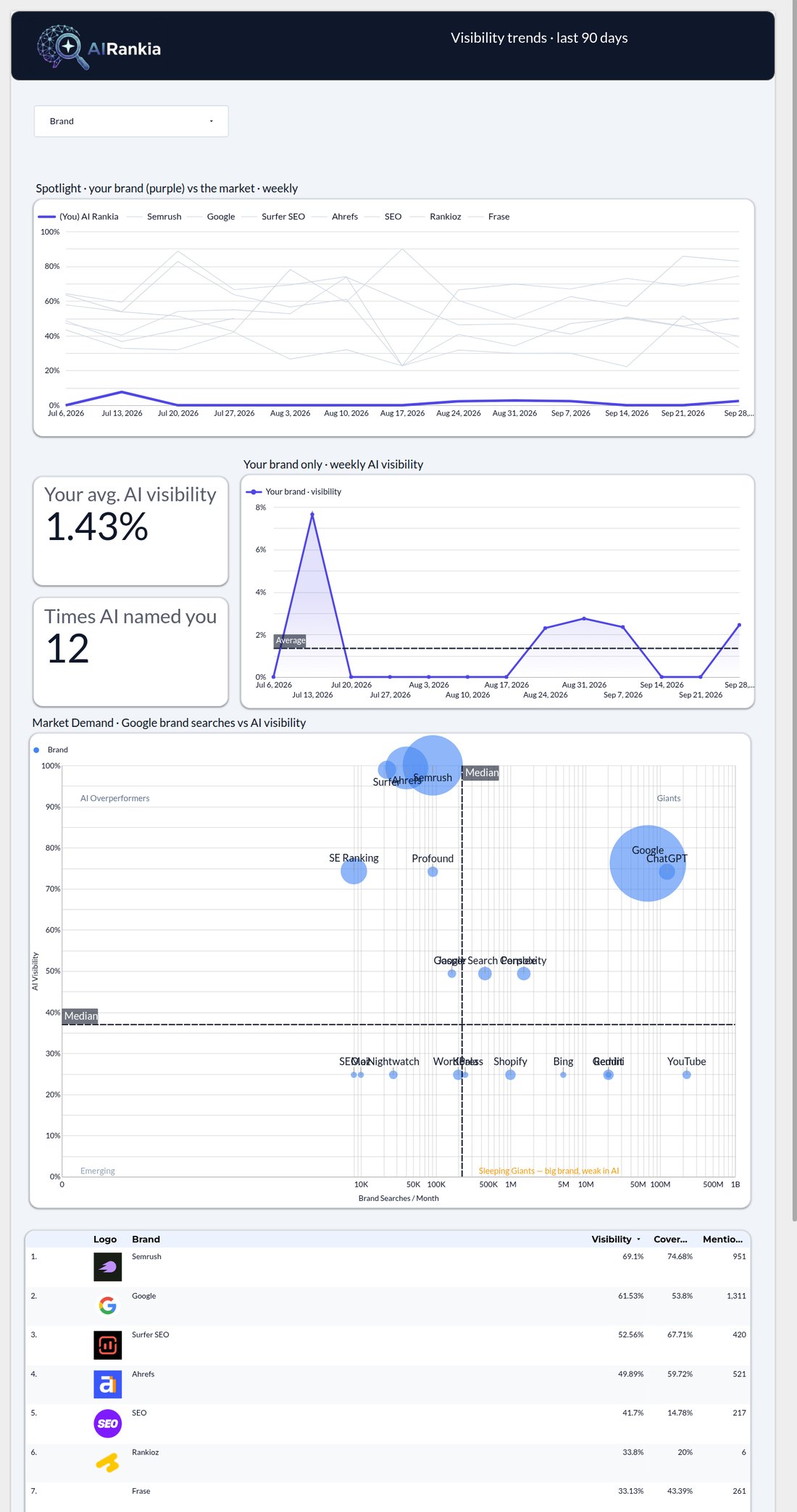
Trends — visibilidad por día y el cuadrante de Market Demand (búsquedas de marca en Google vs visibilidad en IA).
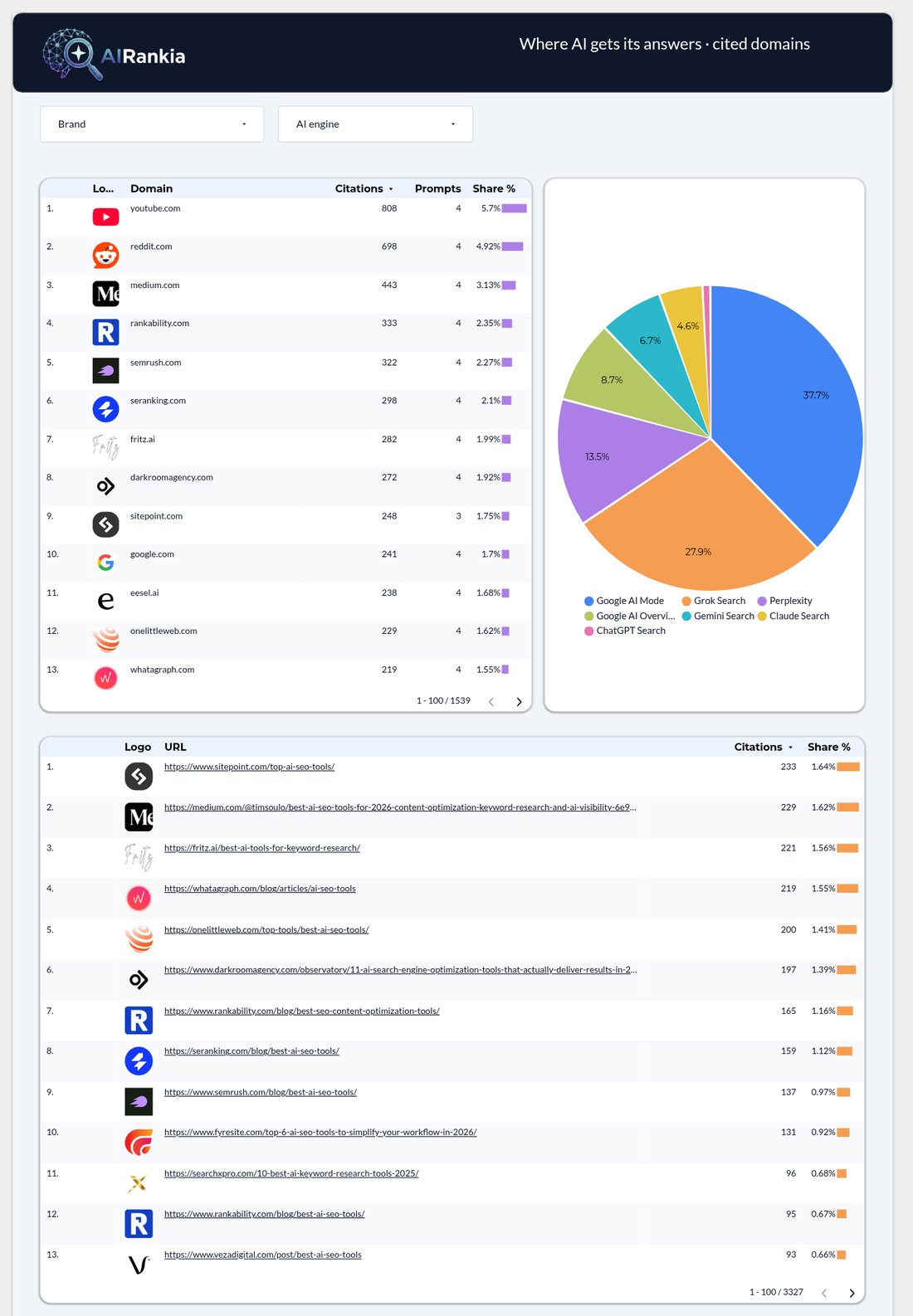
Citations — los dominios y URLs que cita la IA, con su cuota, por motor.
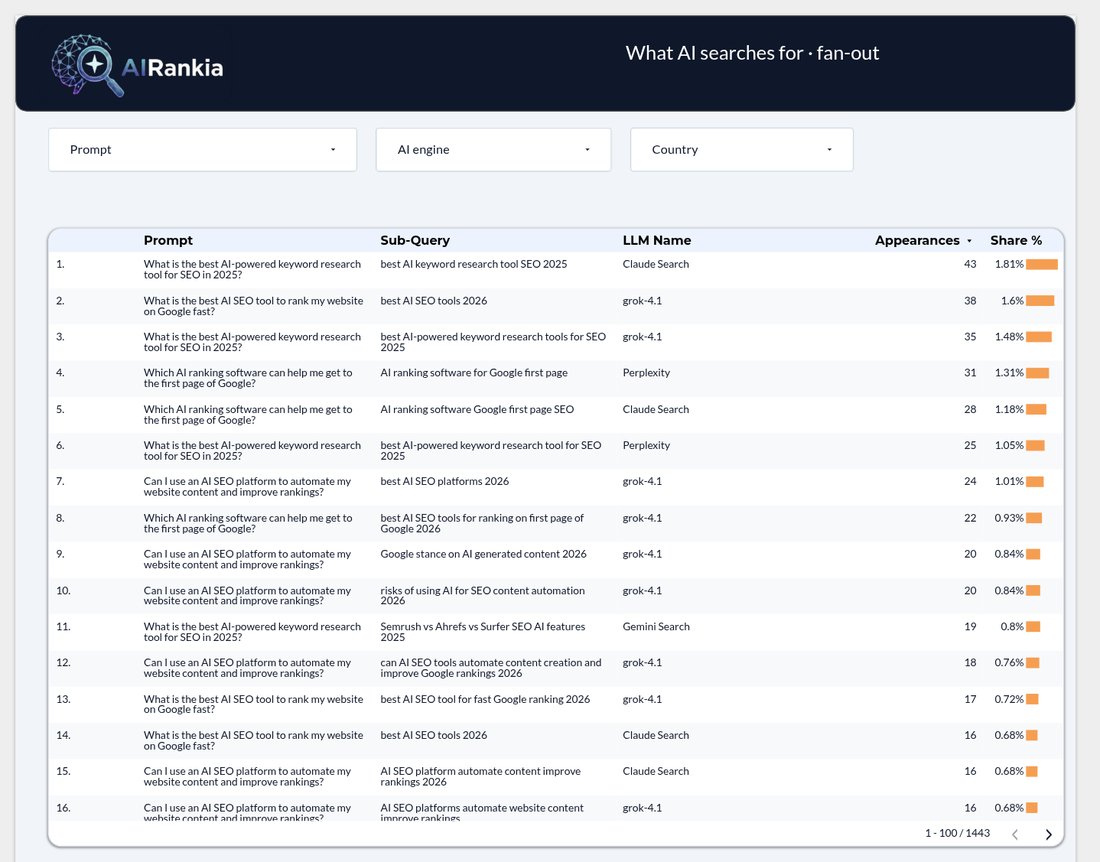
Fan-out — las búsquedas que hace cada IA detrás de tus prompts.
2. Informe de Content
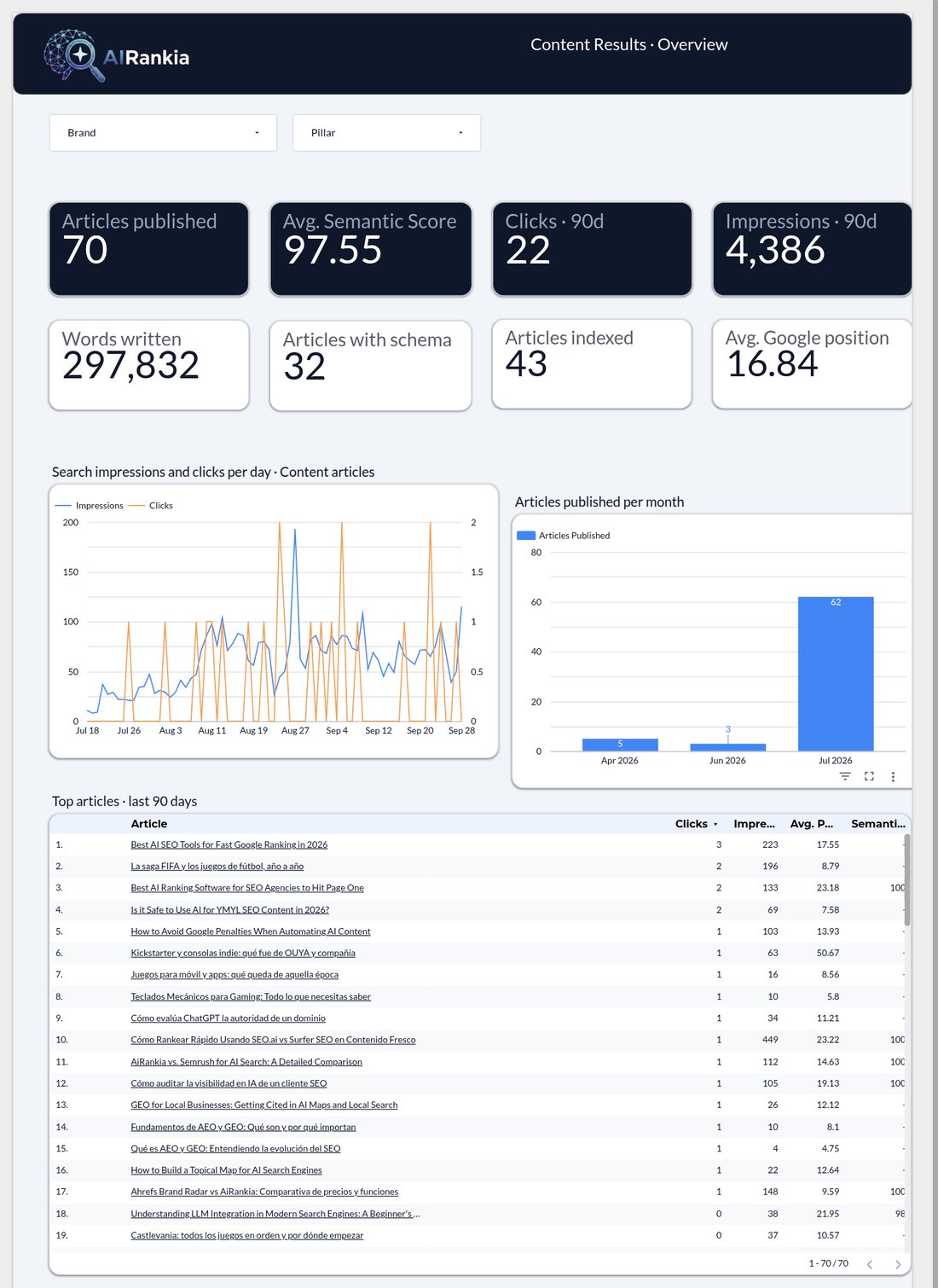
Tu trabajo en AI Rankia Content y sus resultados: artículos publicados, Semantic Score, schema, indexación en Google, mapa topical y clics e impresiones de Search Console. El título de cada artículo es un enlace que lo abre dentro de AI Rankia. Para clics e impresiones, Search Console tiene que estar conectado en Content. Ver la demo en vivo.
Overview — artículos publicados, Semantic Score medio, clics, impresiones, palabras escritas, schema, indexación y posición media en Google.
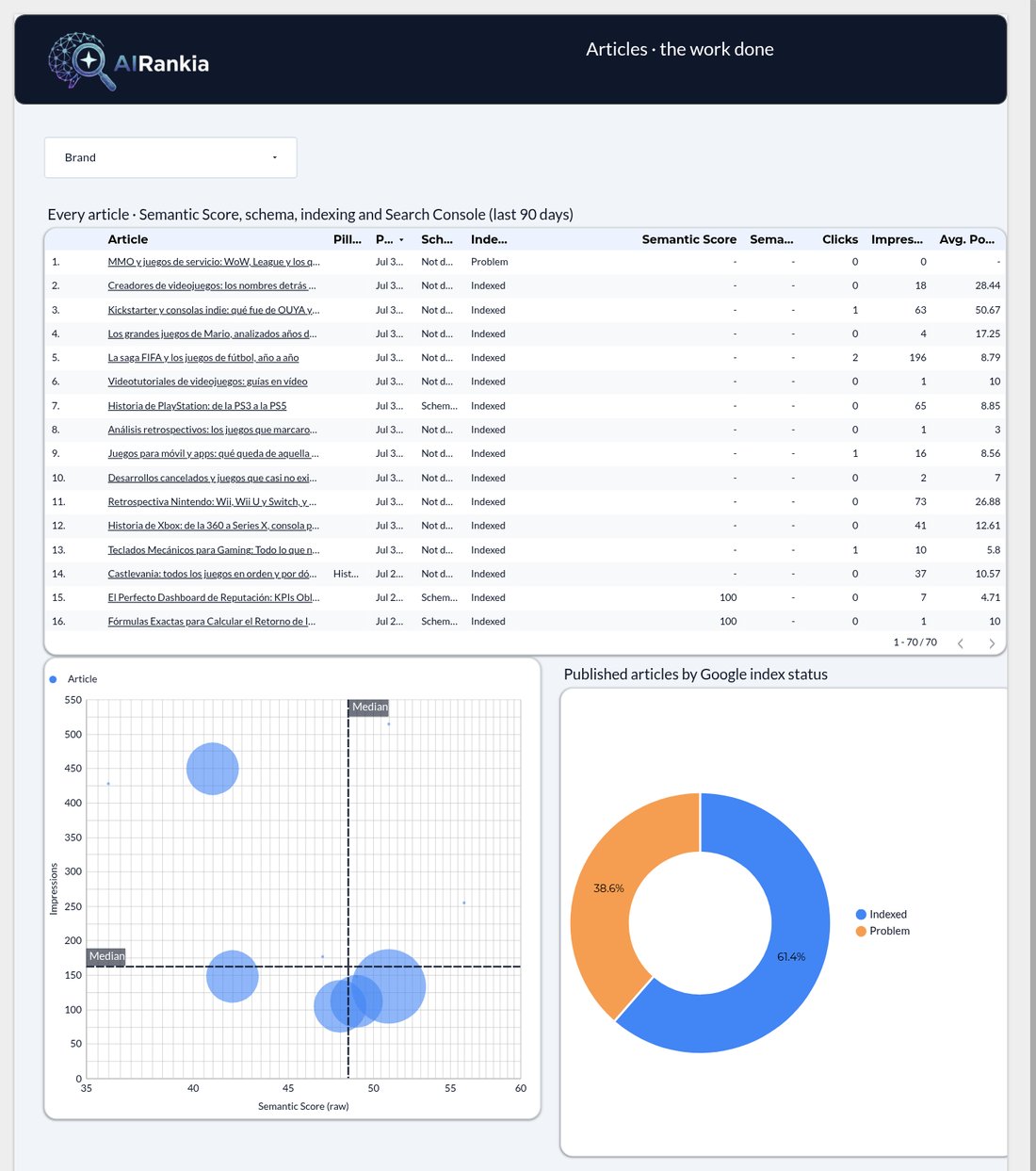
Articles — cada artículo con su Semantic Score, schema, indexación y resultados de Search Console.
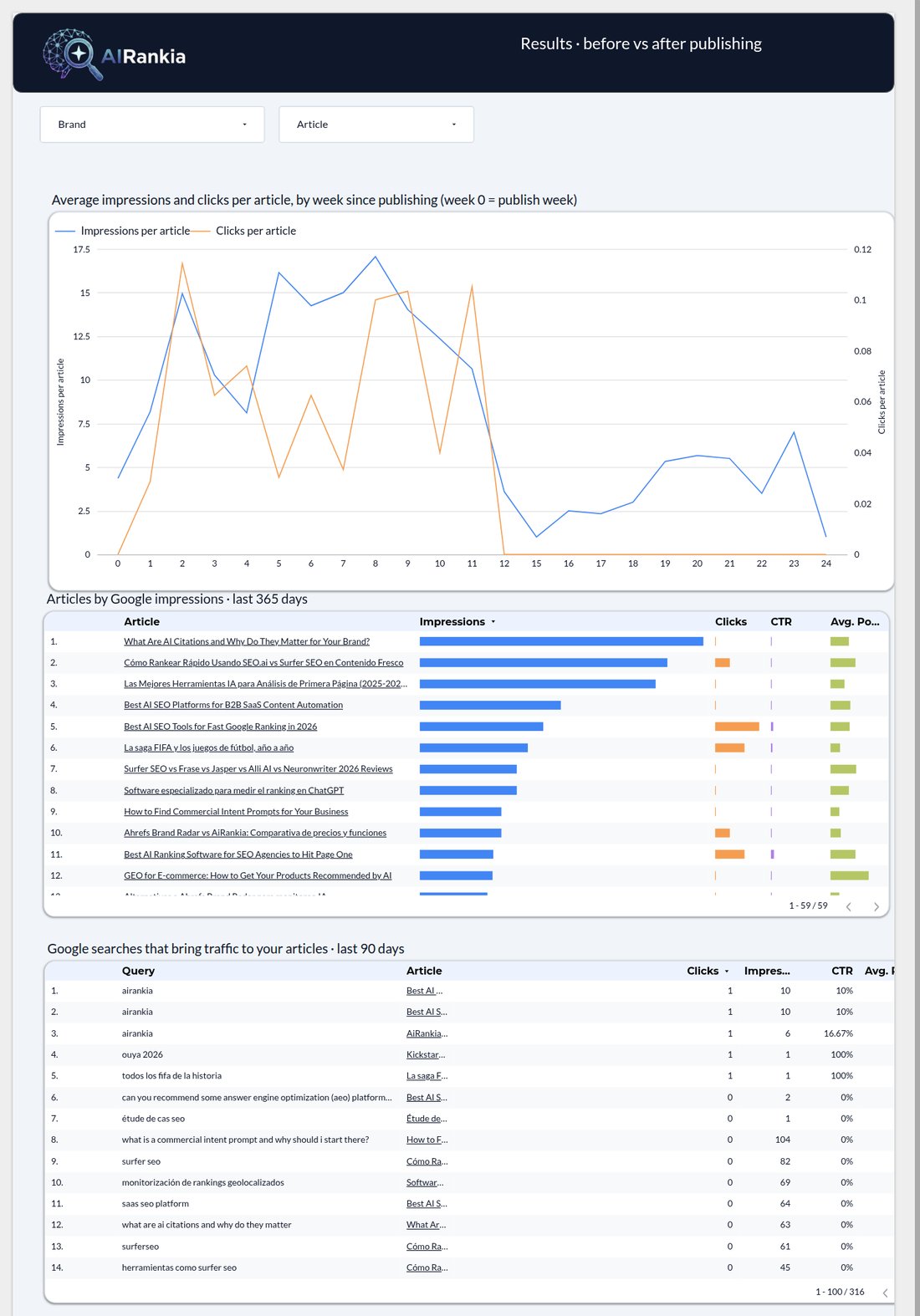
Results — impresiones y clics por artículo según las semanas desde su publicación, top de artículos y las búsquedas que traen tráfico.
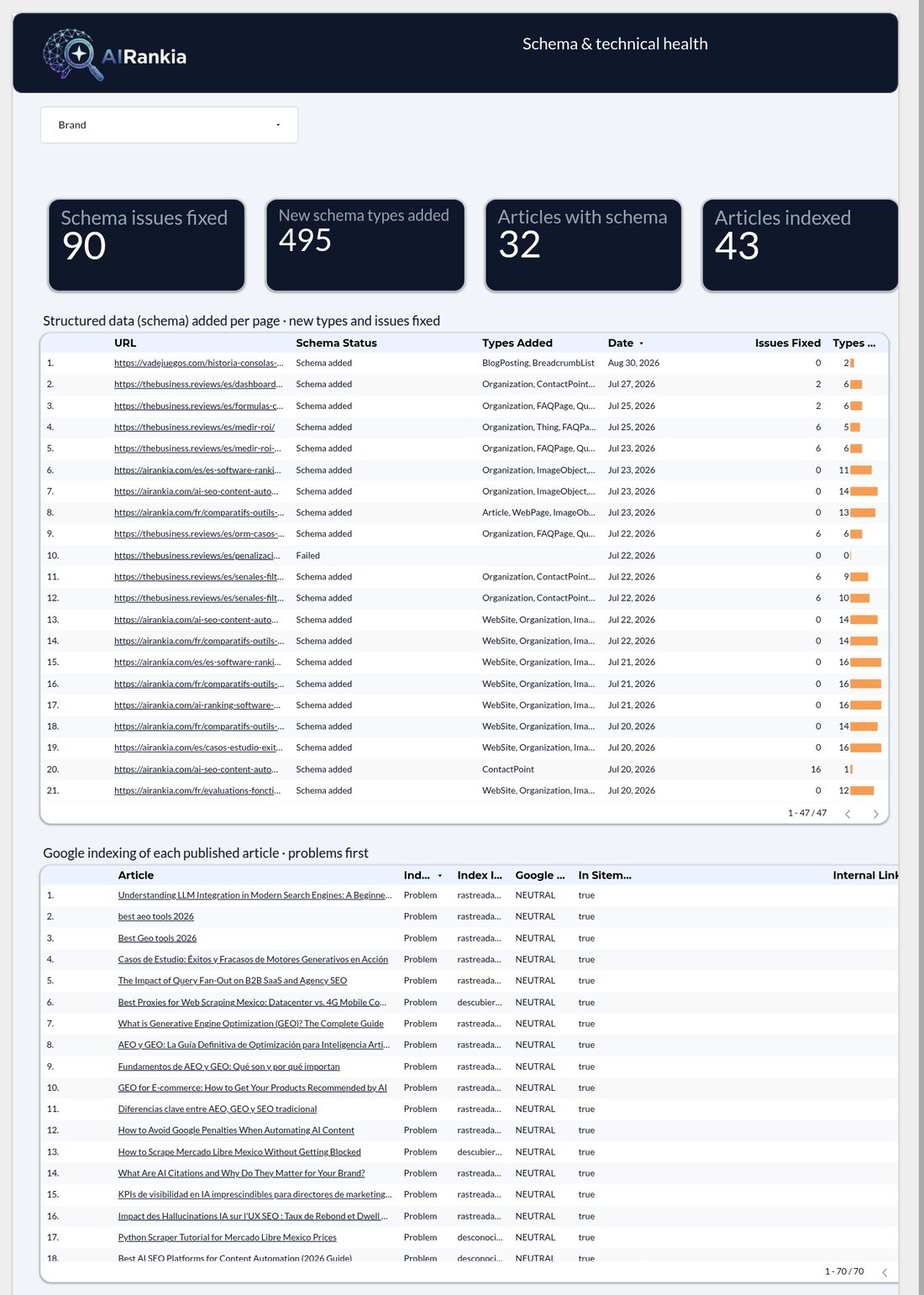
Schema & technical — datos estructurados añadidos por página y el estado de indexación de cada artículo (problemas primero).
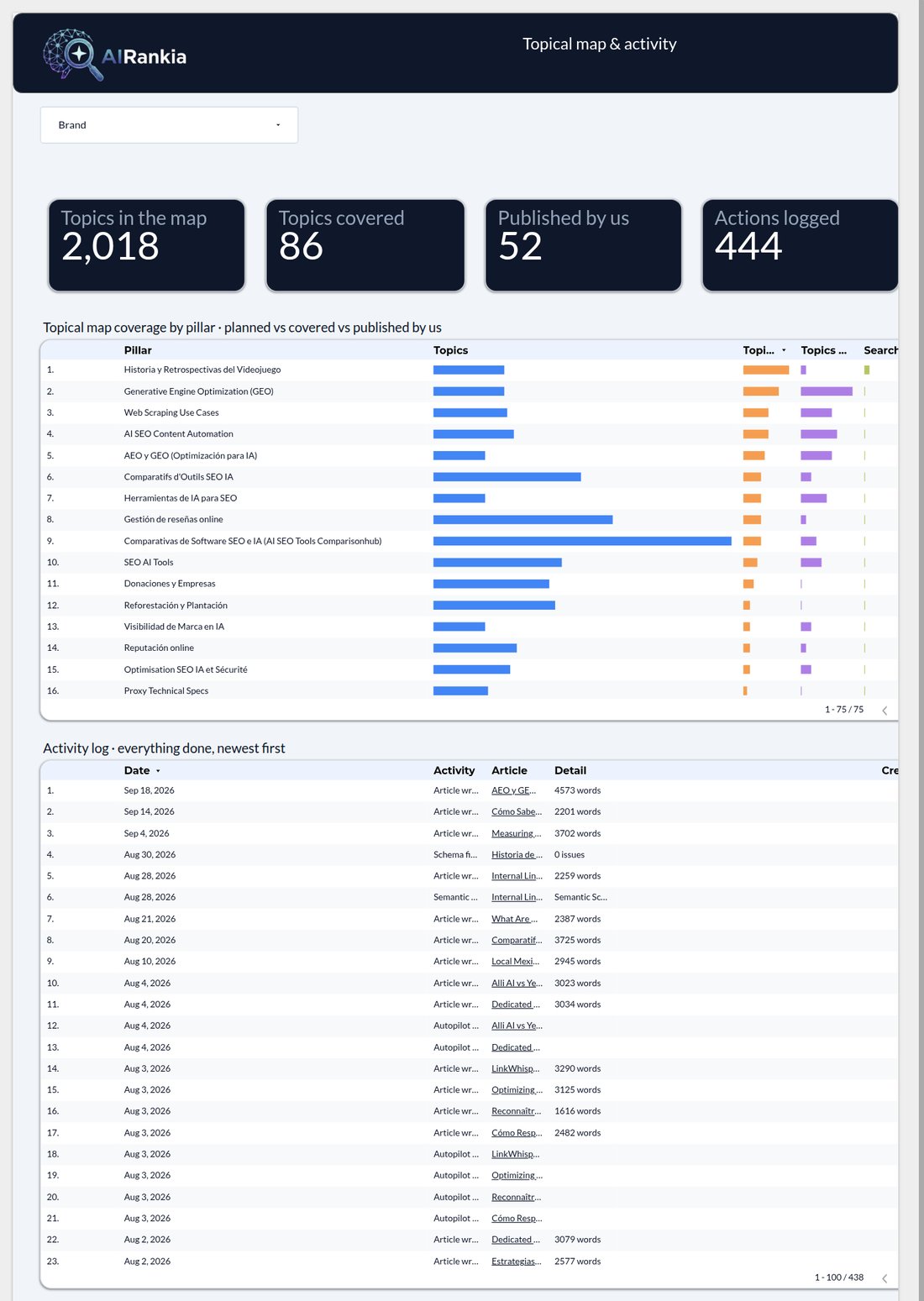
Topical map — cobertura de tu mapa topical por pilar y un registro de todo lo hecho.
Inicio rápido
- Obtén tu clave API en app.airankia.com → Settings → API Keys.
- Abre el conector en Looker Studio.
- Autoriza y pega tu clave API.
- Elige un dataset y haz clic en Conectar.
Datasets disponibles
- Brand Rankings — Scorecards y tablas resumen (recomendado).
- Brand Rankings Detail — Una fila por fecha, motor y marca, para análisis a fondo.
Cómo usarlo
- Crea un nuevo informe en Looker Studio.
- Añade el conector de AI Rankia como fuente de datos.
- Elige tus dimensiones y métricas — visibilidad, citas, ranking y más.
- Construye visualizaciones y compártelas con tu equipo o clientes.
Tip: Usa Brand Rankings para reportes ejecutivos rápidos, y Brand Rankings Detail cuando necesites cruzar datos a nivel de motor o fecha.